코레일멤버십은 회원번호·이메일·휴대폰번호로 로그인할 수 있는데, 전화번호 로그인 오류가 날 때는 먼저 회원번호를 다시 찾아 로그인해 본 뒤, 휴대폰 인증 재등록이나 비밀번호 재설정을 점검하는 것이 좋습니다.
회원번호 찾기 (레츠코레일 웹)
- 레츠코레일(코레일 승차권 예매) 로그인 화면에서 ‘멤버십(회원)번호 찾기’를 누릅니다.
- I-PIN 또는 휴대전화 인증으로 본인확인을 하면 10자리 숫자의 멤버십 회원번호와 가입 이메일이 바로 표시됩니다.
- 조회된 회원번호로 다시 로그인해 보고, 정상 로그인되면 이후 휴대폰 로그인 설정을 다시 하는 것이 좋습니다.
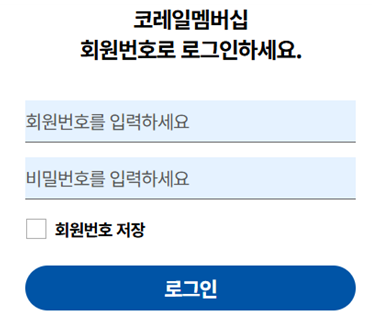
회원번호 확인 (코레일톡 앱)
- 코레일톡 앱 실행 → 오른쪽 상단 메뉴(≡) → 설정 또는 ‘회원정보/쿠폰·할인증’ 메뉴로 들어갑니다.
- 이 화면에서 ‘회원번호찾기’ 또는 ‘멤버십카드 확인’을 누르면 모바일 멤버십카드 하단에 10자리 회원번호가 표시됩니다.
- 앱에서 회원번호가 보이면 그 번호로 로그인하거나, 로그인 후 자동로그인·회원번호 저장을 켜 두면 편리합니다.
전화번호 로그인 오류가 날 때 확인할 것
- 전화번호 로그인은 해당 휴대폰 번호가 코레일 계정에 인증·등록되어 있어야 사용 가능합니다.
- 예전에 번호를 변경했거나, 홈페이지에서 휴대폰 인증을 하지 않은 계정은 전화번호로 로그인 시 오류가 납니다.
- 이런 경우, 회원번호로 로그인한 뒤 ‘회원정보’에서 현재 사용하는 휴대폰 번호로 다시 인증·등록을 해야 합니다.
코레일톡에서 휴대폰 인증 재설정
- 코레일톡 → 메뉴(≡) → 마이페이지 → 회원정보에서 휴대폰 번호 옆 ‘인증하기’ 버튼을 누릅니다.
- 통신사 선택 후 본인 명의 번호를 입력하고 인증요청을 하면, 문자 또는 카카오톡으로 인증번호(6자리)가 오며 이를 입력하면 인증이 완료됩니다.
- 인증이 끝나면 이후에는 휴대폰번호 로그인이나 간편로그인(카카오, 네이버 등) 연동이 안정적으로 작동하는 경우가 많습니다.
그래도 안 될 때
- 브라우저에서는 인터넷 기록·쿠키 삭제 후 레츠코레일에 재접속해 다시 로그인 시도합니다.
- 여러 번 로그인 실패 시 잠금이 걸릴 수 있으니, ‘비밀번호 찾기’로 비밀번호 재설정을 하거나 철도고객센터(1588-7788) 또는 역 창구에서 본인확인 후 도움을 받는 것이 안전합니다.
지금 어떤 화면에서(웹/앱, 회원번호/전화번호 중) 정확히 어떤 오류 문구가 뜨는지 알려 주면, 그 상황에 맞춰 단계별로 정리해 줄 수 있습니다.